-
Canva可画微信多人编辑完整指南
《Canva可画》是一款在线设计工具,最近在做一个需要多人配合的设计项目,文案和设计需要同步进行修改。小编发现微信多人共享编辑功能特别实用,只要在Canva里生成分享链接发到微信群,团队成员点击链接就能进入同一个页面,文案直接修改文字内容,设计调整图片排版,所有操作实时同步,自动保存历史版本,协作起来特别顺畅。感兴趣的网友与小编深入了解一下吧!
首先,在canva可画中完成设计后,点击右上角的分享按钮。
然后,选择“分享链接”选项。此时会生成一个专属的分享链接。
接下来,打开微信,找到需要共享编辑的群组或与相关人员的聊天窗口。
将复制好的canva可画分享链接粘贴到聊天中发送出去。
接收链接的人员点击该链接,即可进入到共享的设计页面。
在canva可画的共享编辑界面,团队成员可以实时看到彼此的操作。大家能够同时对设计进行修改、添加元素等操作。例如,文案撰写人员可以直接在相应位置修改文字内容,设计师则可以调整图片的排版、颜色等。
通过这种方式,团队成员无需反复沟通设计细节,大大提高了工作效率。而且在共享编辑过程中,canva可画会自动保存每个版本的历史记录,方便回溯查看之前的设计状态。如果出现误操作或者想要恢复到某个特定版本,都可以轻松实现。
此外,canva可画还支持设置不同成员的权限。比如,可以指定某些成员只能查看,而某些成员具有编辑权限,确保设计过程的安全性和可控性。
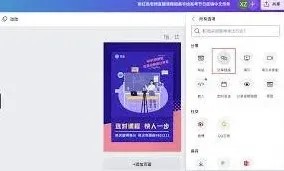
总之,利用canva可画的分享链接在微信中实现多人共享编辑,为团队协作设计提供了便捷高效的解决方案。无论是广告宣传设计、文档排版还是其他各类创意项目,都能让团队成员紧密合作,共同打造出令人满意的作品。
秀米编辑器发给微信好友教程
首先,在秀米编辑器中完成内容的编辑与排版。当确认无误后,点击右上角的“分享”按钮。
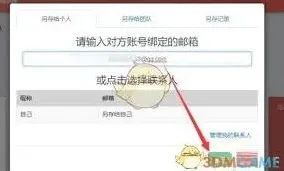
此时会弹出分享选项。你可以选择“复制链接”,然后将链接发送给微信好友。好友点击链接就能直接在微信中打开你制作的内容。
另外,还可以选择“生成图片”。生成后的图片质量较高,能完整呈现你精心设计的图文。生成图片后,长按图片,在弹出的菜单中选择“发送给朋友”,即可将图片分享至微信,好友接收后可直接查看图片内容。
微信朋友圈发图滤镜使用技巧
如果你是一名设计师或创意工作者,站酷是一个非常受欢迎的平台,可以让你展示自己的作品并与其他创作者互动。但是,初次使用站酷的新人可能会感到困惑:如何上传自己的作品呢?这篇文章将为你详细介绍从注册到上传作品的全过程,帮助你快速上手。
在开始上传作品之前,你需要一个站酷账号。如果你已经拥有一个账号,可以直接跳过这一步。注册过程非常简单:
1. 打开站酷官网(https://www.zcool.com.cn)。
2. 点击页面右上角的“注册”按钮。
3. 选择你喜欢的注册方式,比如手机号注册、邮箱注册或通过微信、微博等第三方平台登录。
4. 按照提示填写相关信息并完成验证。
完成注册后,记得设置好你的个人资料,包括头像、昵称和简介,这样可以让你的作品更具吸引力。
第二步:完善个人主页
上传作品前,确保你的个人主页信息完整且吸引人。这不仅能增加你的曝光率,还能让浏览者对你有更全面的了解。
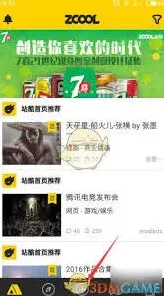
1. 登录站酷账号后,点击页面顶部的用户名进入个人主页。
2. 在个人主页中,你可以编辑个人信息、添加作品集、设置分类标签等。
3. 尽量选择高质量的作品作为代表作,同时撰写一段简洁明了的自我介绍。
第三步:上传作品
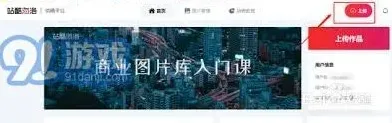
终于到了上传作品的关键环节!以下是具体操作步骤:
2. 在弹出的菜单中选择“上传作品”。
3. 填写作品的基本信息:
- 作品给你的作品起一个清晰且有吸引力的名字。
- 分类标签:为作品选择合适的分类标签,便于其他用户搜索。
- 描述:简要描述你的创作背景、灵感来源或技术细节。
4. 上传文件:
- 支持的格式通常包括图片(jpg、png)、视频(mp4)等。
- 确保文件大小符合站酷的要求,避免因格式问题导致上传失败。
5. 设置权限:
- 决定你的作品是否公开或者仅限特定人群查看。
6. 最后点击“提交”,等待审核即可。
第四步:优化作品展示效果
上传完成后,别忘了进一步优化你的作品展示效果,以提高点击率和互动量:
1. 封面图设计:选择一张能够突出主题且视觉冲击力强的封面图。
3. 互动引导:在作品描述中鼓励观众留言评论或点赞收藏。
第五步:持续更新与互动
成功上传作品只是第一步,要想在站酷上获得更多的关注和支持,还需要保持活跃度。定期更新你的作品集,积极参与社区讨论,与其他用户建立联系,这些都能帮助你扩大影响力。
总结来说,站酷上传作品并不复杂,只需按照上述步骤逐步操作即可。希望这篇文章能帮助你顺利开启在站酷上的创作之旅,早日成为备受瞩目的设计师!
相关教程